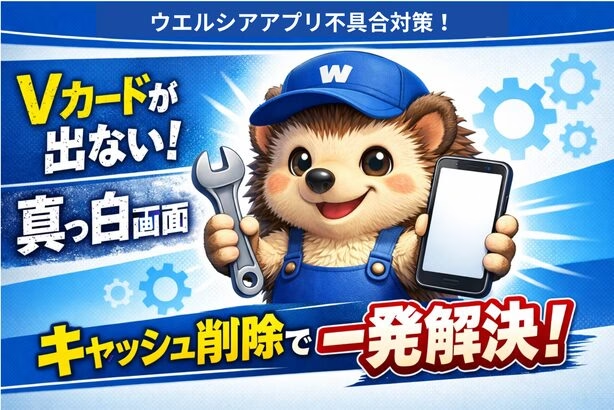
「ウエルシアアプリを開いても、Vカードのバーコードが出ない…」
「クーポンを使おうとしたら、画面が真っ白で表示されない!」
「再起動も再インストールも試したけど、全然直らない…どうすればいいの!?」
もし、あなたがウエルシアのレジ前で、そんな“絶望的な状況”に直面したことがあるなら、この記事はあなたのための“救済マニュアル”です。
わっしゃん自身、この厄介な不具合に遭遇し、アプリの再起動や再インストールを繰り返しても解決せず、途方に暮れていました。しかし、Vカードサポートセンターへの問い合わせを通じて、「意外なほど簡単な解決策」があることを発見したのです。
誰でも簡単に理解できるようにいつも通りゆる~く図解を交えて解説します。この情報を知っていれば、もうレジ前で焦ることも、サポートセンターに問い合わせる手間もありません。
この記事を読み終える頃には、あなたはもう迷うことなく、ウエルシアアプリを快適に使いこなせるようになっているはずです。
•Vカードやクーポンが表示されない具体的な症状
•問い合わせ不要で自分でできる「最終解決手段」
•二度と困らないための予防策
※記事掲載時の画面なので、Tカードであることをご了承ください。
ウエルシアアプリの「画面が真っ白で表示されない!?」表示不具合とは?
この不具合は、ウエルシアアプリ自体は起動するものの、モバイルVカード(Tカード)のバーコードや、お得なクーポンが表示されないというものです。具体的には、以下のような症状が見られます。
•モバイルVカードのアイコンをタップしても、バーコードが表示されず、アプリのホーム画面に戻ってしまう。

•クーポンのアイコンをタップしても、読み込み中のまま、または真っ白な画面で表示されず、ホーム画面に戻ってしまう。
•エラーメッセージは特に表示されない。
•アプリ内の「くじ」や「ガチャ」などの機能は正常に動作する。
•他のアプリ(例:PayPayなど)からは、モバイルVカードが正常に表示され、利用できる。
この現象は、特にアプリのリニューアル更新後や、スマートフォンのOSアップデート後に発生することが報告されています。過去には、Vカードが未登録状態になってしまう別の問題もありましたが、本記事で解説するのは「登録はされているはずなのに表示されない」というケースです。

【結論】自分でできる!「キャッシュ削除」が最終解決手段
様々な対処法を試しても解決しなかったこの不具合。最終的にVカードサポートセンターから案内された解決策は、スマートフォンの設定からウエルシアアプリの「キャッシュを削除」することでした。もしキャッシュ削除で改善しない場合は、「ストレージを消去」を試します。
この操作により、アプリの一時データや設定がリセットされ、不具合が解消される可能性が高いのです。
【Androidの場合】図解で解説!解決までのステップ
ここでは、Androidスマートフォンを例に、具体的な手順を解説します。お使いの機種やOSのバージョンによって表記や手順が若干異なる場合がありますが、基本的な流れは同じです。
1.スマートフォンのホーム画面やアプリ一覧から、歯車のアイコンの「設定」アプリをタップして開きます。
2.メニューの中から「アプリ」または「アプリと通知」といった項目を探してタップします。
3.アプリの一覧が表示されるので、スクロールして「ウエルシア」アプリを探し、タップします。

4.アプリ情報画面の中から「ストレージとキャッシュ」または「ストレージ」といった項目をタップします。
5.「キャッシュを削除」をタップします。これにより、アプリの一時的なデータが削除されます。この操作でデータが消えることはありません。

6.動作を確認設定画面を閉じ、ウエルシアアプリを起動して、モバイルVカードやクーポンが正常に表示されるか確認してください。
7.【改善しない場合】もし「キャッシュを削除」で改善しない場合は、再度ステップ1〜4を行い、今度は「ストレージを消去」をタップします。ストレージを消去するとアプリが初期状態に戻るので、「ログイン情報」や「保存していたクーポン(セット済みのもの)」が消える可能性があり、再度Vカードの連携設定が必要になります。IDとパスワードを手元に用意してからやってくださいね!
8.ウエルシアアプリを再起動し、Vカードを再連携アプリを起動すると、初期設定画面が表示される場合があります。指示に従ってVカードの連携設定を再度行い、モバイルVカードやクーポンが正常に表示されるか確認してください。
【iPhoneの場合】
iPhoneの場合、Androidのように個別のアプリのキャッシュやストレージを直接削除する機能はありません。以下の方法を試してください。
1.アプリの再起動:アプリを完全に終了し、再度起動します。
2.iPhoneの再起動:iPhone本体を再起動します。
3.アプリの再インストール:ウエルシアアプリを一度削除し、App Storeから再インストールします。この際、アプリ内のデータは消去されますので、Vカードの再連携が必要になります。
この解決策が当てはまらない場合は?
上記の解決策を試しても不具合が解消されない場合は、個別の環境に起因する問題の可能性があります。その際は、Vカードサポートセンターまたはウエルシアお客様サービスセンターへ直接問い合わせることをお勧めします。
•Vカードサポートセンター:Vポイントカードに関する全般的な問い合わせ
•ウエルシアお客様サービスセンター:ウエルシアアプリや店舗サービスに関する問い合わせ
下記のような親切なメールで返信いただけ、わっしゃんも大変助かりました。
Vカードサポートセンターでございます。
サービスご利用に際しご不便をおかけし申し訳ございません。
お問い合わせいただいた件につきまして、ご案内いたします。
ウエルシアアプリにてモバイルVカードを表示されようとした際、ホーム画面に戻る、真っ白になりモバイルVカードが表示できない場合、下記の手順にてキャッシュの削除にて改善できる可能性がございます。
そのため、お手数ではございますが、下記内容を確認いただき、
お試しいただきますようお願いいたします。
———————————————
【Androidをご利用の場合】
(1)スマートフォンの設定(歯車マーク等)を選択
(2)ウエルシアアプリを選択
(3)「キャッシュを削除」を押し、内部データを削除
(4)設定を閉じる
(5)ウエルシアアプリにて再度ログイン操作
※本操作でも直らない場合は、(3)にて「ストレージを削除」を行ってください。
※端末により表記や手順が異なる場合がありますキャッシュを削除(解決しない場合は、ストレージを消去)をクリック
【Vカードサポートセンター】ご質問への回答メールより
アプリで起こる問題「ご本人確認」エラーの解決方法

アプリでVポイントをWAONポイントに交換の時iAONE連携で失敗しない方法

まとめ:もうレジ前で焦らない!
今回は、ウエルシアアプリでモバイルVカードやクーポンが表示されないトラブルの解決策として、スマートフォンの設定から「キャッシュ削除」または「ストレージ消去」を行う方法を解説しました。
•不具合の症状:Vカードやクーポンが表示されず、アプリがホーム画面に戻る。
•解決策:スマートフォンの設定からウエルシアアプリの「キャッシュを削除」または「ストレージを消去」を実行。
•注意点:「ストレージを消去」後はVカードの再連携が必要。
非常に簡単な操作ですが、この情報がなければ解決に時間がかかってしまう厄介な問題です。いざという時に困らないよう、ぜひこの記事をブックマークしておいてください。この情報が、同じ悩みを持つ方々の一助となれば幸いです。
さあ!これで不便なくウエル活を進められますねw