こんにちは、わっしゃんです。
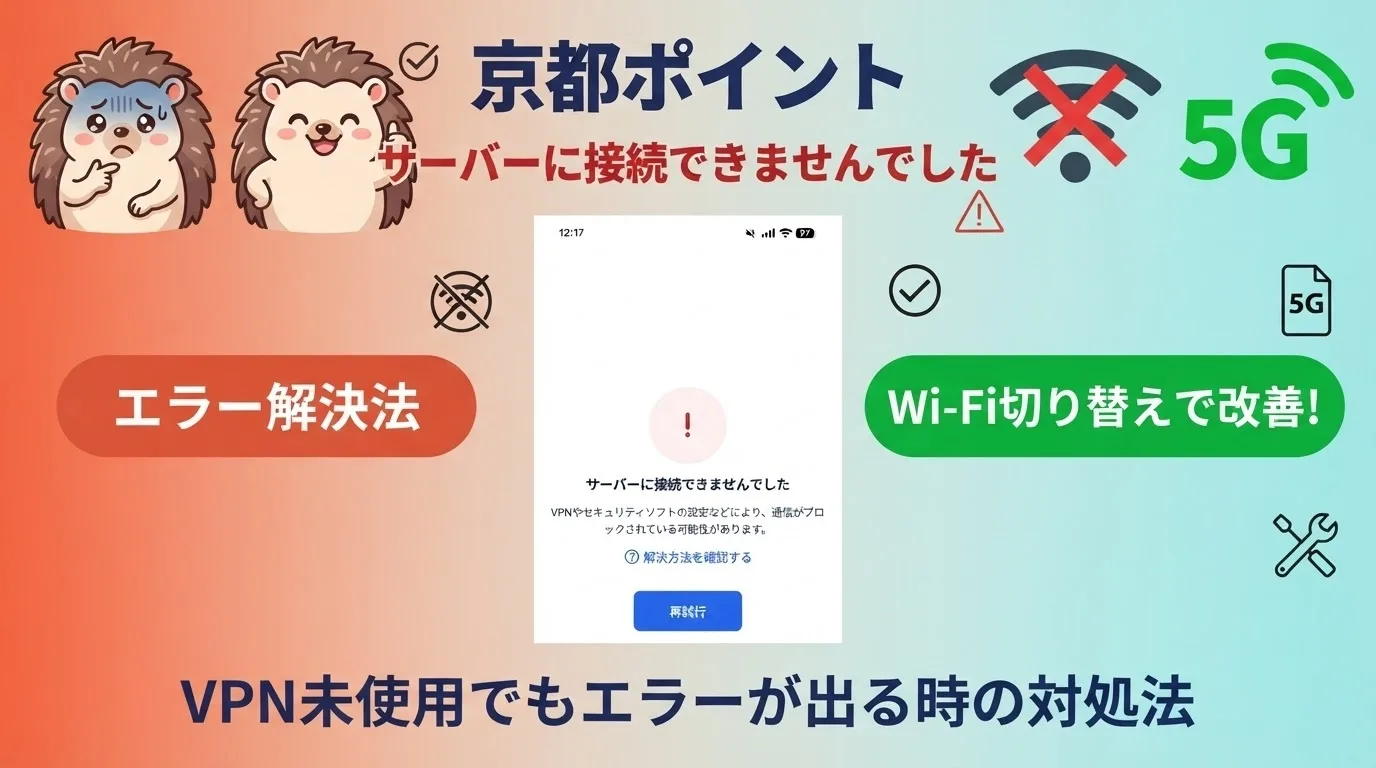
京都ポイントを開こうとしたときに、「サーバーに接続できませんでした」と出て困っていませんか?
わっしゃんのスマホでも同じエラーが出ましたが、Wi-Fiを切って携帯回線(5G)に切り替えたところ改善しました。
もちろん、すべての人に同じ原因が当てはまるとは限りません。ですが、VPNを使っていないのにこのエラーが出た方は、一度試してみる価値がある方法です。
この記事では、わっしゃんが実際に遭遇した京都ポイントの接続エラーについて、
- どんな症状だったのか
- 何を試したのか
- 最終的にどうやって解決したのか
- AndroidでVPNがONになっていないか確認する方法
を、図解つきでわかりやすくまとめます。
同じ症状で困っている方や実際に使うときにエラーで困らないための参考になればうれしいです。
- 京都市公式アプリから京都ポイントを開こうとするとエラーが出た
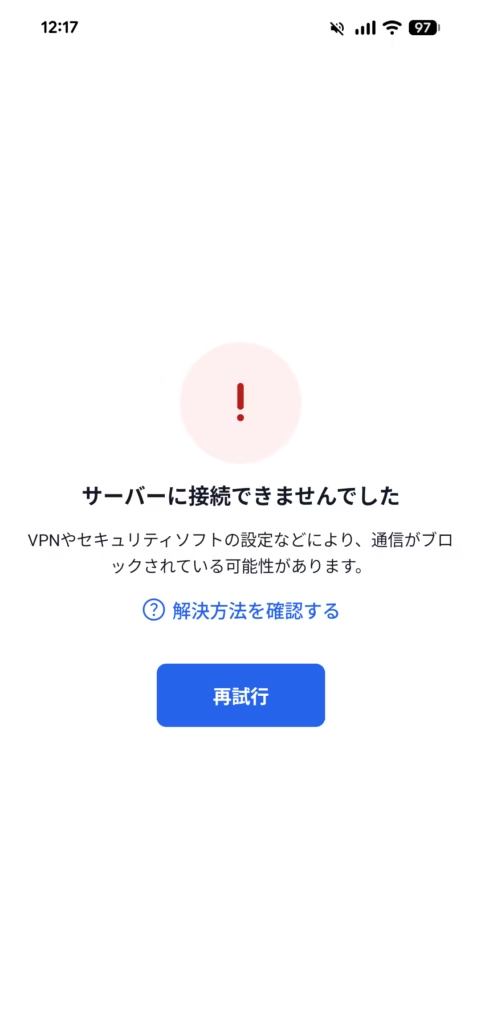
- エラー文は「サーバーに接続できませんでした」
- VPNは使っていなかった(確認方法説明あり)
- ほかのアプリやネット通信は問題なかった
- 再試行、しばらく放置、アプリの再起動では改善しなかった
- Wi-Fiを切って、携帯回線(5G)にしたら開けた
結論|Wi-Fiを切って5G回線にしたら京都ポイントアプリが開けました
先に結論を書くと、今回わっしゃんのスマホでは、Wi-Fiをいったん切って、携帯回線(5G)で接続し直したところ、京都ポイントアプリが正常に開けました。
つまり、今回のケースでは、VPNそのものが原因だったというより、Wi-Fi環境や通信経路まわりで何か引っかかっていた可能性が高そうです。
もちろん、すべての人に同じ原因が当てはまるとは限りません。
ですが、
- VPNは使っていない
- ほかのアプリは普通に使える
- 再試行しても直らない
という方は、まずWi-Fiを切ってモバイル通信で試してみる価値はあると思います。
こちらをやっても直らないという方にも、わっしゃんの解決手順(推測)も書いているので、読み進めて損はないと思いますよ。
京都ポイントアプリで実際に起こったエラー
今回の流れはこんな感じでした。
- 京都市公式アプリを開く
- ミニアプリの「京都ポイント」をタップする
- エラー画面が表示される
- 「サーバーに接続できませんでした」と出て先へ進めない
- 「解決方法を確認する」を見ても、VPNやセキュリティソフトの話が中心
- わっしゃんはVPNを使っていない
- ほかのアプリやネット閲覧は普通にできる
- しばらく(10分くらい)待ってアプリを再起動しても改善しない
- 最後にWi-Fiを切って5G回線にしたら開けた
この流れを見ると、少なくともスマホ全体の通信障害ではなかったと考えられます。
そのため、単純な圏外や通信断ではなく、京都ポイント側との通信だけ何かうまくいっていなかった可能性がありそうです。
京都ポイントアプリのエラー画面の文言
今回表示されたエラー画面には、次のように書かれていました。
- サーバーに接続できませんでした
- VPNやセキュリティソフトの設定などにより、通信がブロックされている可能性があります。
この表示を見ると、「VPNを使っていない人」でも不安になりますよね。
実際、わっしゃんも
「何か設定を触ってしまったかな?」
「セキュリティソフトなんて特別入れていないけど…」
と少し焦りました。
ただ、今回のようにVPNがOFFでも同じエラーが出るケースはありそうです。
なので、画面の文言だけで「絶対にVPNが原因」と決めつけない方がよさそうです。
まず確認したいこと
京都ポイントでこのエラーが出たときは、いきなり難しく考えすぎず、まず次の3つを確認してみるのがおすすめです。
① ほかのアプリやネットにつながるか
YouTube、Yahoo!、Google、LINEなど、ほかのアプリが普通に使えるなら、スマホ全体の通信障害ではない可能性が高いです。
今回のわっしゃんも、ほかのアプリやネットには普通につながっていました。
② VPNを使っていないか
エラー文にVPNと出ているので、念のため確認しておくと安心です。
Androidなら、あとで紹介する手順で比較的簡単に確認できます。
③ Wi-Fiとモバイル回線を切り替えてみる
今回いちばん効果があったのがこれです。
Wi-Fiを切って5G/4Gで試す、または逆にモバイル回線からWi-Fiへ切り替えることで、改善する可能性があります。
【図解】AndroidでVPNがONになっていないか確認する方法
わっしゃんのスマホはAndroidだったので、同じくAndroidを使っている方向けに確認手順も書いておきます。
① スマホの「設定」を開く
まずはホーム画面やアプリ一覧から設定(歯車のマーク)を開きます。
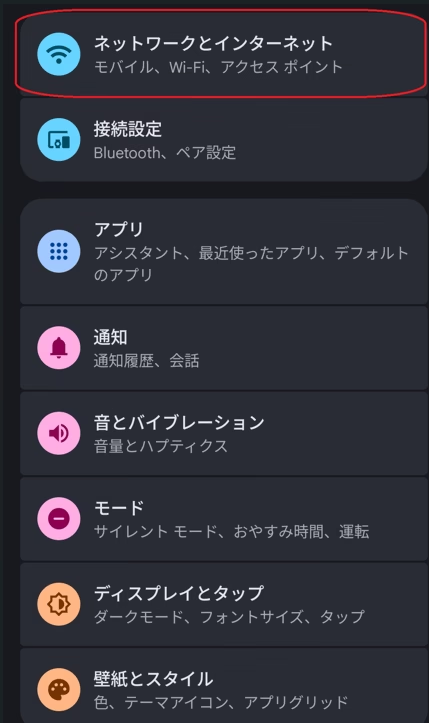
② 「ネットワークとインターネット」をタップ
設定画面の上の方にある「ネットワークとインターネット」をタップします。
③ 「VPN」が「なし」なら基本OK
その中にVPNという項目があります。
ここが「なし」になっていれば、少なくとも端末側でVPNを常時使っている状態ではなさそうです。
今回わっしゃんのスマホでも、ここは「VPN なし」になっていました。
つまり、見た目上はVPNを使っていないのに、京都ポイント側ではブロック系のエラーが出ていたことになります。
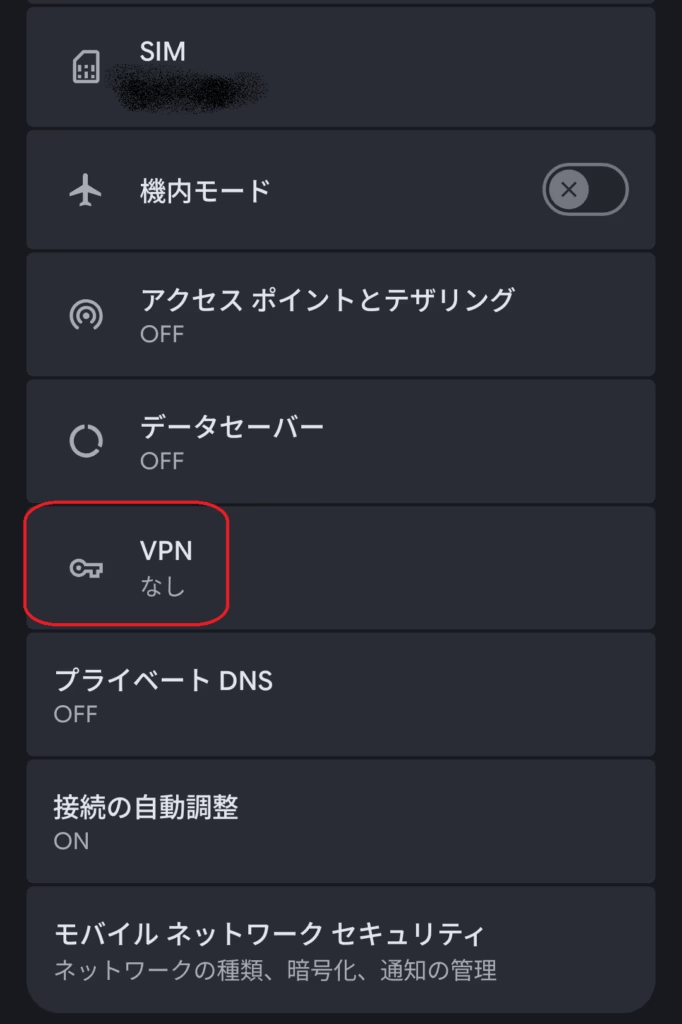
もしここにVPNアプリ名や接続設定が表示されている場合は、その設定が影響している可能性もあります。
その場合は、いったんOFFにするか、利用中のVPN・セキュリティアプリ側で通信制限を見直した方がよいかもしれません。
【補足】iPhoneでVPNがONになっていないか確認する方法
iPhoneの方にもわかるように、同じようにVPN確認方法を記載しておきますね。
① スマホの「設定」を開く
まずはホーム画面やアプリ一覧から設定(歯車のマーク)を開きます。
② 「一般」をタップ
設定画面の中程にある「一般」をタップします。
③ 「VPNとデバイスの管理」をタップ
一般を下の方にスクロール(スワイプ)すると「VPNとデバイスの管理」があるのでタップします。
ここが「未接続」になっていれば、先ほどのAndroidと同様にVPNは使っていないとなります。
わっしゃんが実際に試したこと
今回、わっしゃんが試したことを順番にまとめるとこんな感じです。
もちろん事前にVPN設定がないこと、セキュリティアプリなどに異常な設定がないこともチェック済みです。
1. 「再試行」を押す
→ 改善せず
2. 少し時間を置く
10分くらい放置して再接続しましたが、改善せず
3. アプリを終了して開き直す
→ これも改善せず
4. Wi-Fiを切って5G回線に切り替える
→ これで解決しました
わっしゃんは、これで改善しましたが、無理なら次の対策候補があります。
5. スマートフォンを再起動してみる
1〜4でダメなら、スマホの再起動を考えていましたが、わっしゃんはしなくて大丈夫でした。
6. 京都ポイントアプリのキャッシュとストレージを削除してみる
他のアプリでも過去にあったこのような問題は、アプリのキャッシュとストレージの削除で直ることがあったので、やってみる価値はあると思います。過去の記事に図解付きでまとめているのでよろしければそちらをどうぞ。
わっしゃんは、結果的に再起動まではせず、Wi-Fiから携帯回線に切り替えるだけで京都ポイントが開けるようになりました。
もし同じ症状が出たら、まずはこの切り替えを試してみるのがおすすめです。
他に原因として考えられること【推測】
ここからは、わっしゃんの個人的な推測です。
公式に「今回の原因はこれです」と発表されているわけではないので、参考程度に読んでくださいね。
① Wi-Fi環境との相性
今回もっとも可能性が高そうだと感じたのはこれです。
自宅Wi-Fiやルーター側の設定、DNS、セキュリティ機能などが何らかの形で影響して、京都ポイントとの通信だけがうまく通らなかった可能性があります。
② 一時的なサーバー側の混雑や通信不安定
エラー文には「サーバーに接続できませんでした」とあるので、アプリ側や接続先サーバーの一時的な不安定さもゼロではないと思います。
ただ、わっしゃんが試した時間帯では、体感的には「めちゃくちゃ混雑している」という感じでもなかったので、今回はWi-Fi側の可能性を少し強く見ています。
※京都ポイントの利用期限は2027年2月28日となっていますので、利用期限が近づいてアクセスが集中すると、通信が不安定になる可能性もゼロではありませんので、使う予定がある方は早めに使っておくと安心です。
③ セキュリティ系アプリや通信保護機能
VPNを明示的に使っていなくても、スマホ側、ルーター側、セキュリティアプリ側で通信保護機能が有効になっているケースもあります。
そのため、「VPNを使っていないから絶対にそれではない」とも言い切れないのが難しいところです。
一度スマホのウイルス対策ソフトなどの設定を見てみるのも必要かと思います。
京都ポイントの基本的な使い方が不安な方はこちら
今回の記事はあくまでエラー対処法の記事なので、そもそもの受け取り方や使い方が不安な方は、先にこちらを見ておくと安心です。
京都ポイントの受け取り方
【京都市民必読】京都ポイント(きょうぽ)5,000円の受け取り方を画像付きで解説

京都ポイントの使い方
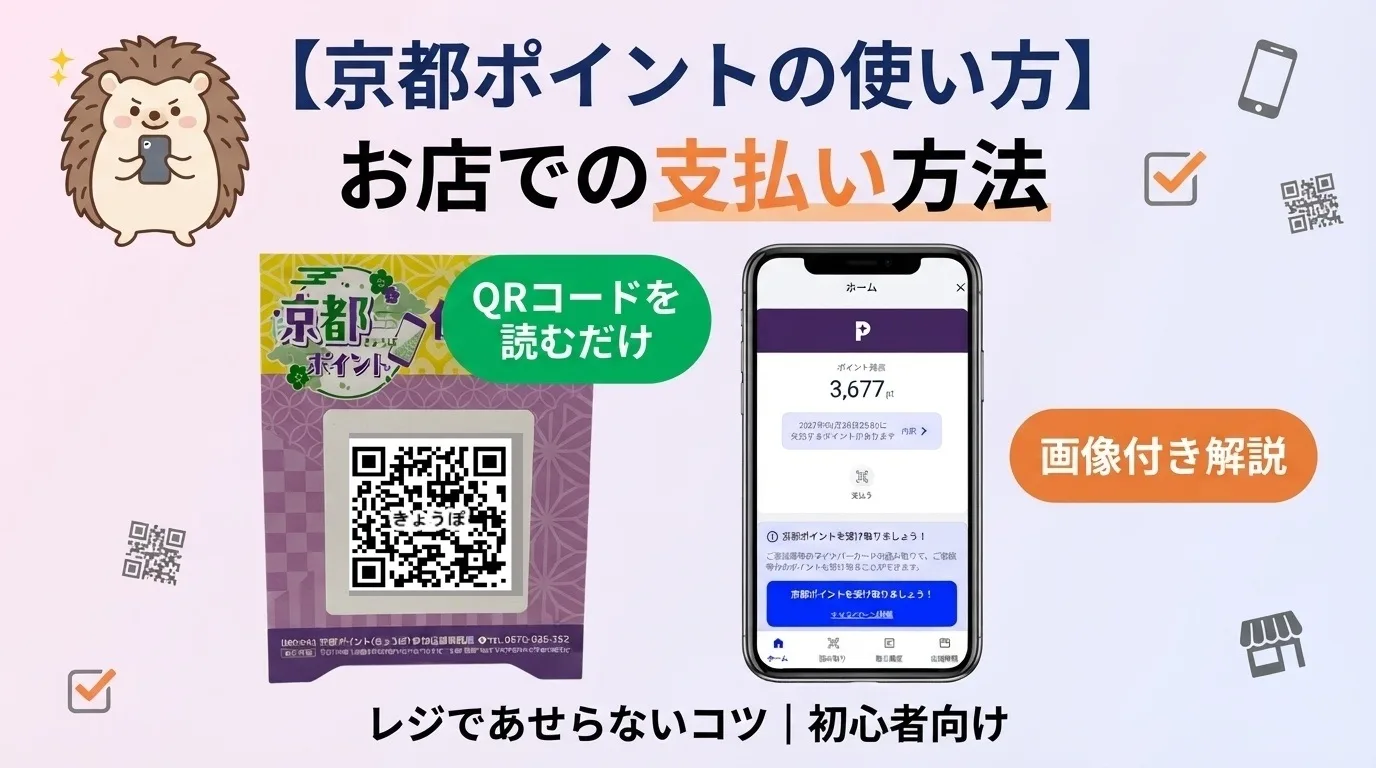
【京都ポイントの使い方】どうやって使うの?お店での支払い方法を画像つきでやさしく解説

なお、公式マニュアルでも京都ポイントの利用手順は、
- 「京都ポイント」ミニアプリ
- 「支払う」または「読み取り」
- 店頭の二次元コードを読む
- 金額入力
- 確認して支払う
という流れで案内されています。
こんな人は今回の方法を試してみてください
今回の対処法は、特にこんな方に向いています。
- 京都ポイントを開こうとするとエラーが出る
- VPNは使っていないはず
- ほかのアプリやネットは普通につながる
- 「再試行」を押しても改善しない
- AndroidでVPNの確認方法が分からない
逆に、スマホ全体がネットにつながらない場合は、京都ポイント以前に通信環境そのものの問題かもしれません。
その場合は、機内モードのON/OFF、モバイル通信設定、Wi-Fi接続状況などを先に確認した方が早いと思います。
よくある確認ポイント
- Q京都ポイントで「サーバーに接続できませんでした」と出たらどうする?
- A
まずは、ほかのアプリやブラウザが使えるか確認し、そのうえでWi-Fiを切って5G/4G回線で再接続してみてください。わっしゃんの環境ではこの方法で改善しました。
- QVPNを使っていないのにエラーが出ることはある?
- A
あります。わっしゃんのスマホでもVPNは「なし」でしたが、同じエラーが表示されました。Wi-Fi環境や通信経路、セキュリティ機能の影響で起こる可能性もありそうです。
- QVPNの設定はどこから確認できる?(Android、iPhone)
- A
Androidでは「設定」→「ネットワークとインターネット」→「VPN」で確認できます。「VPN なし」と表示されていれば、端末上はVPN未使用と見てよさそうです。
iPhoneでは「設定」→「一般」→「VPNとデバイス管理」→「VPN」で確認できます。「未接続」と表示されていれば、PN未使用です。
- QWi-Fiでダメなら何を試す?
- A
Wi-Fiを切ってモバイル回線に切り替えてみてください。それでもダメなら、アプリの再起動、時間を置いて再試行、スマホ再起動、キャッシュ削除の順に試すのがおすすめです。
まとめ|京都ポイントで接続エラーが出たら、まずWi-Fiを切り替えてみよう
京都ポイントアプリで「サーバーに接続できませんでした」と出ると、かなり焦りますよね。
でも今回のわっしゃんのケースでは、
- VPNは使っていない
- ほかの通信は正常
- 再試行やアプリ再起動では改善しない
- Wi-Fiを切って5G回線にしたら解決した
という流れでした。
もし同じ症状が出たら、まずは次の順番で試してみてください。
- ほかのアプリやネットにつながるか確認する
- Androidの設定でVPNがONになっていないか確認する
- Wi-Fiを切ってモバイル回線で試す
- 逆にモバイル回線でダメならWi-Fiで試す
- それでもダメなら時間を置く、再起動する
- ダメなら京都ポイントアプリのキャッシュとストレージを削除してみる
京都ポイントアプリについてエラーで困った、使う際にエラーが出たらどうしようなどを思う方の助けになればうれしいです。
京都ポイントの受け取り方や使い方がまだ不安な方に向けての記事は下記からどうぞ。
【京都市民必読】京都ポイント(きょうぽ)5,000円の受け取り方を画像付きで解説
【京都ポイントの使い方】どうやって使うの?お店での支払い方法を画像つきでやさしく解説
わっしゃんは、その他、ポイ活やふるさと納税、お得情報なども記事にしているので良ければ見ていってくださいね。